1Ouvrir sa boutique
- Depuis Ouvrir ma boutique, créez votre compte commerçant. Il est distinct d'un compte client : utilisez une autre adresse email si vous voulez aussi commander.
- Indiquez le SIRET de votre établissement. Ligado retrouve votre fiche dans le répertoire des entreprises et pré-remplit le nom, l'adresse et le type de commerce.
- Ajoutez une photo, vos horaires et au moins un produit. La liste « Mettre votre boutique en ligne », dans Boutique, montre ce qu'il reste à faire.
- Touchez Mettre ma boutique en ligne. Si le SIRET correspond à un établissement ouvert à l'adresse déclarée, la boutique est visible tout de suite. Sinon, l'équipe Ligado vérifie et vous prévient par email.
2Le catalogue
Rangez vos produits par rayons (Pains, Viennoiseries…), dans l'ordre où vous voulez qu'ils apparaissent. Pour chaque produit : nom, prix, une courte description, une photo (touchez la vignette, sur téléphone l'appareil photo s'ouvre), et dans « Plus d'infos et allergènes », la composition et les allergènes.
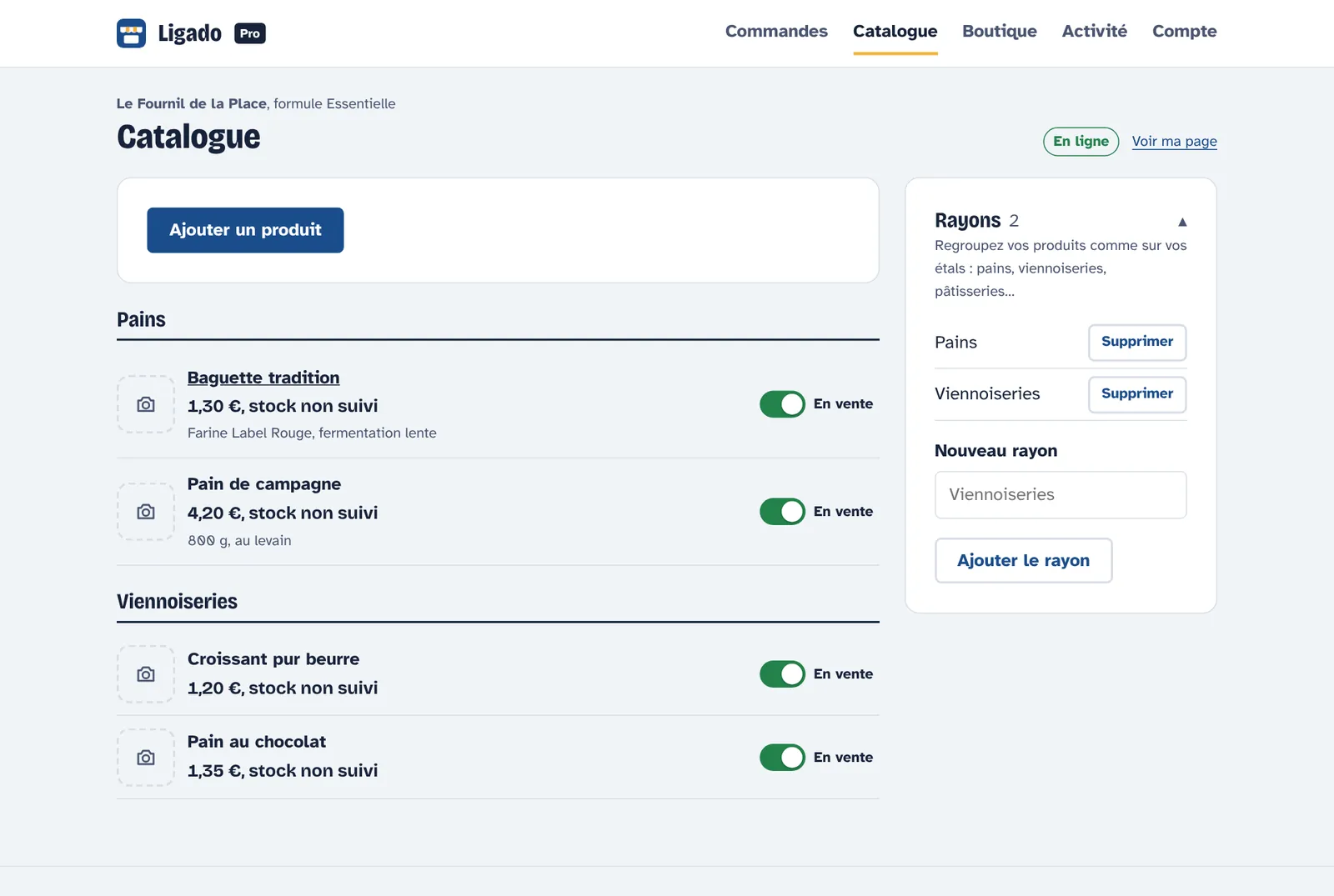
- En vente : l'interrupteur retire un produit de la vente sans l'effacer. Plus de croissants ? Un geste, et ils disparaissent de votre page.
- Stock (formule Essentielle et plus) : indiquez une quantité, elle baisse à chaque commande et le produit s'arrête à zéro.
3Horaires et mode de retrait
Dans Boutique, rubrique « Horaires et retrait », vous réglez vos horaires d'ouverture et la façon dont vos clients récupèrent leurs commandes :
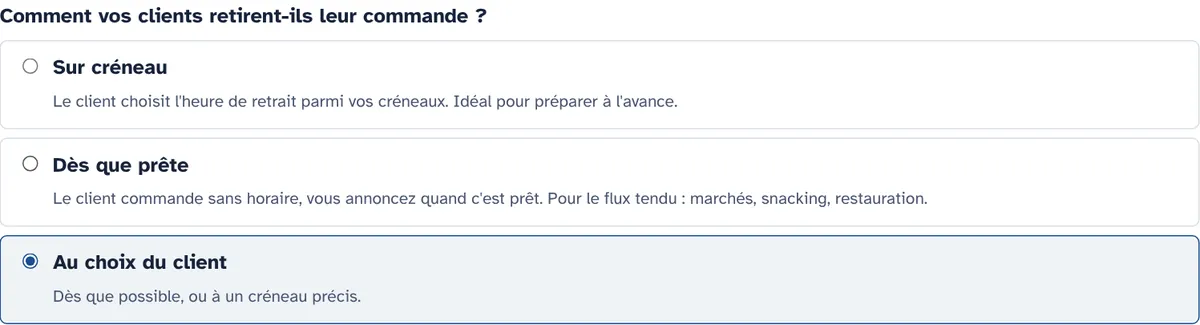
- Sur créneau : le client choisit son heure de passage. Idéal quand vous préparez à l'avance : commandes de pâtisseries pour le dimanche, plateaux de fromages.
- Dès que prête : le client commande sans horaire, vous annoncez quand c'est prêt. Pour le flux tendu : marché, snacking, restauration. Réglez votre « temps de préparation habituel », annoncé au client quand il commande.
- Au choix du client : les deux à la fois.
La formule Gratuite propose seulement « Dès que prête ». Les créneaux viennent avec la formule Essentielle.
4Marchés et tournées
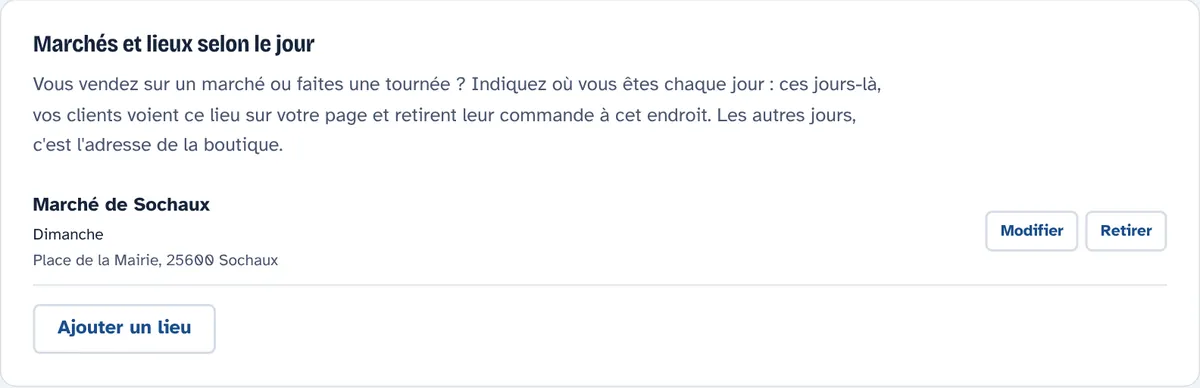
Vous n'êtes pas au même endroit tous les jours ? Dans Boutique, rubrique « Marchés et lieux selon le jour », ajoutez chaque lieu avec ses jours. Ces jours-là, votre page affiche « Aujourd'hui : Marché de Sochaux », l'itinéraire mène au marché, et chaque commande indique ce lieu de retrait.
5Recevoir les commandes
L'onglet Commandes est votre tableau de bord du jour, en trois colonnes : nouvelles, en préparation, prêtes. Il se met à jour tout seul. Activez les notifications pour être prévenu de chaque commande, même site fermé, sur le téléphone de la boutique.
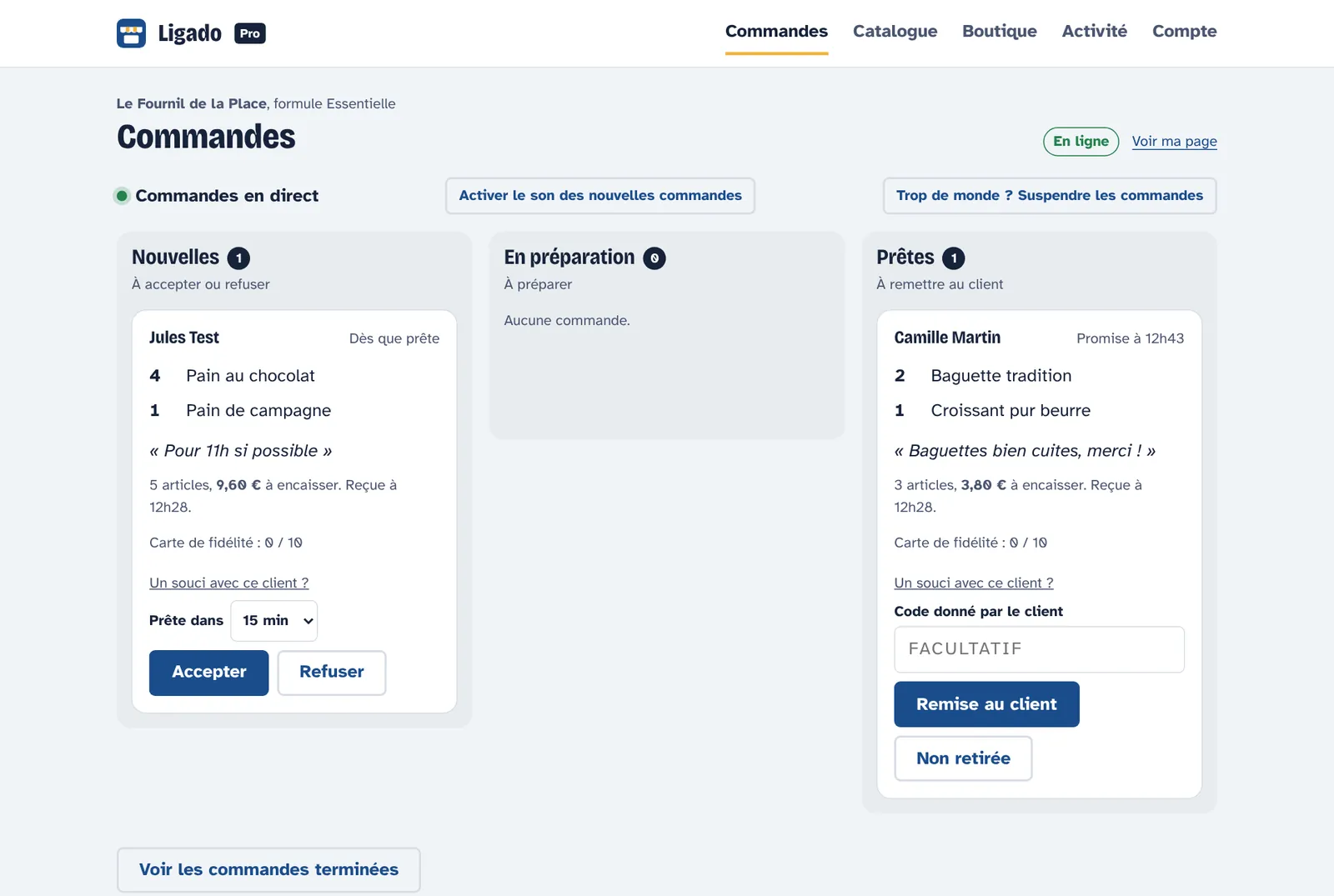
- Accepter ou Refuser une nouvelle commande. En mode « dès que prête », choisissez en acceptant « prête dans 10, 15, 20 min… » : le client voit l'heure.
- Marquer prête quand elle est emballée : le client est prévenu, avec son code de retrait.
- Remise au client quand il passe. Vous pouvez saisir le code qu'il vous donne pour être sûr de la bonne commande. Une commande prête jamais retirée est marquée « non retirée » automatiquement, et le stock revient.
Trop de monde ? Mettez en pause
Trop de monde ? Suspendre les commandes, en haut du tableau, coupe les commandes en ligne pour 15 minutes, 30 minutes, une heure ou jusqu'à reprise. Votre page l'indique aux clients. Les commandes déjà reçues ne bougent pas.

6Les rendez-vous
Pour un salon, un institut, un atelier de réparation, un escape game : vos clients réservent une prestation en ligne (formule Essentielle et plus). Tout se trouve dans l'Agenda, en quatre onglets : Planning, Prestations, Intervenants, Réglages. Depuis Boutique, rubrique « Prise de rendez-vous », touchez Mettre en place : trois étapes vous guident.
Étape 1 : qui reçoit les clients, et quand
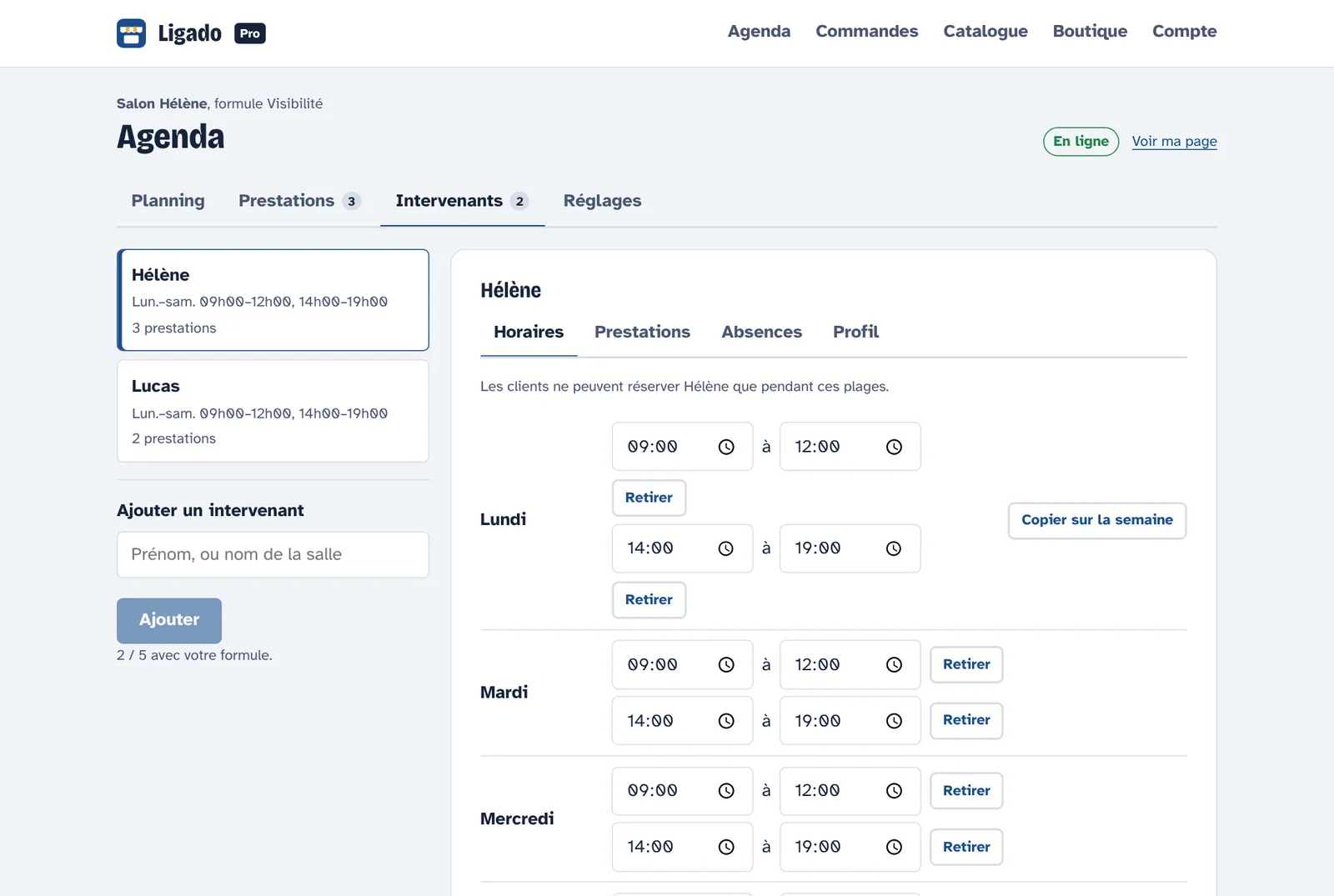
Un intervenant, c'est vous, un employé, ou une salle. Pour chacun : ses horaires de la semaine, ses absences (congés, formation), et les prestations qu'il sait faire. Le client ne choisit pas la personne : Ligado confie le rendez-vous à quelqu'un de libre.
Étape 2 : ce que vous proposez
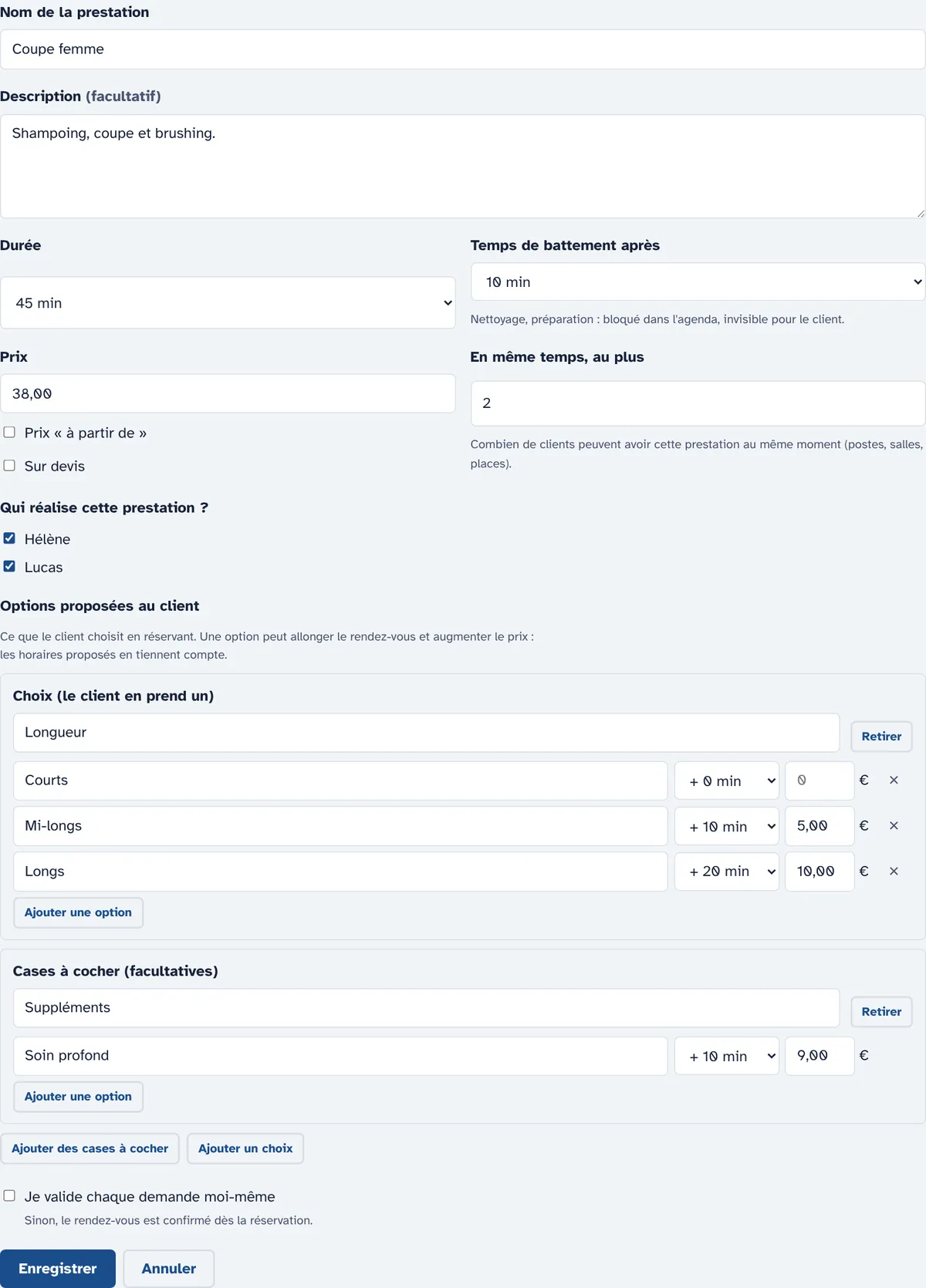
Une prestation a une durée, un prix (fixe, « à partir de » ou sur devis) et éventuellement :
- un temps de battement après, pour ranger et préparer le suivant. Le client ne le voit pas ;
- des options : un choix où le client en prend un (longueur : courts, mi-longs, longs), ou des cases à cocher (soin profond). Chacune ajoute du temps et un prix ;
- un nombre de clients en même temps (deux fauteuils, trois cabines) ;
- une validation : vous acceptez chaque demande, ou elle est confirmée d'office.
Étape 3 : ouvrir la réservation
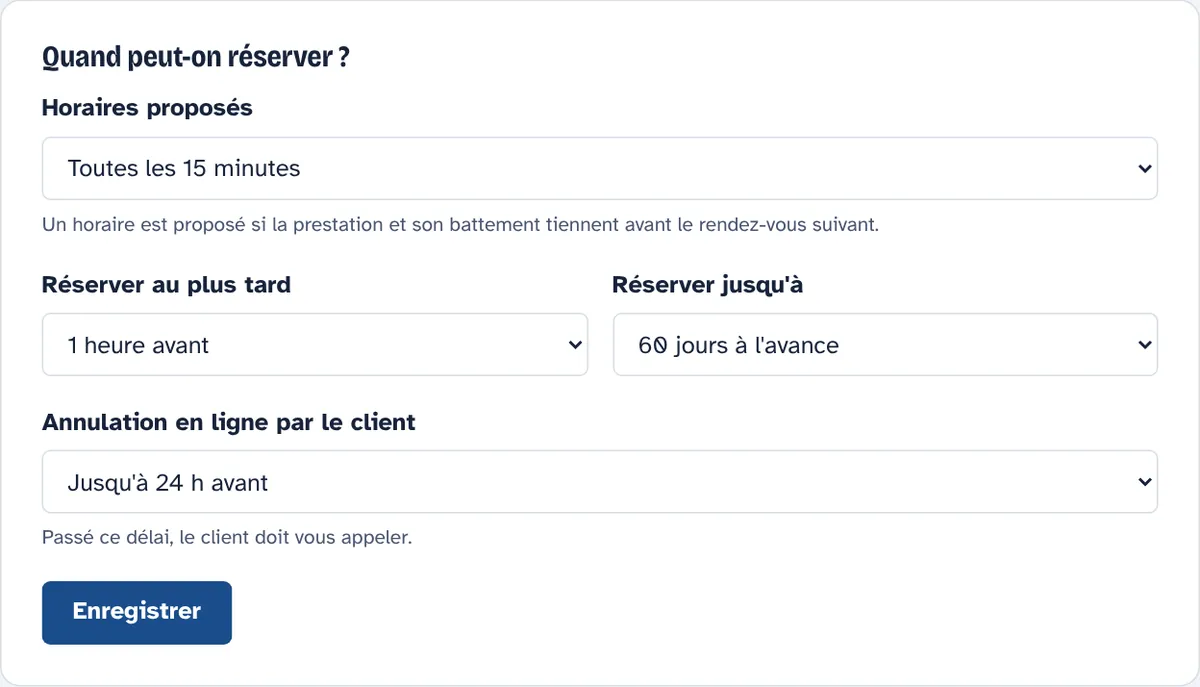
Dans Réglages, choisissez quels horaires proposer, le délai minimum avant un rendez-vous, jusqu'où on peut réserver à l'avance, et jusqu'à quand le client peut annuler en ligne. Ajoutez vos fermetures exceptionnelles, puis ouvrez la réservation.
Le planning au quotidien
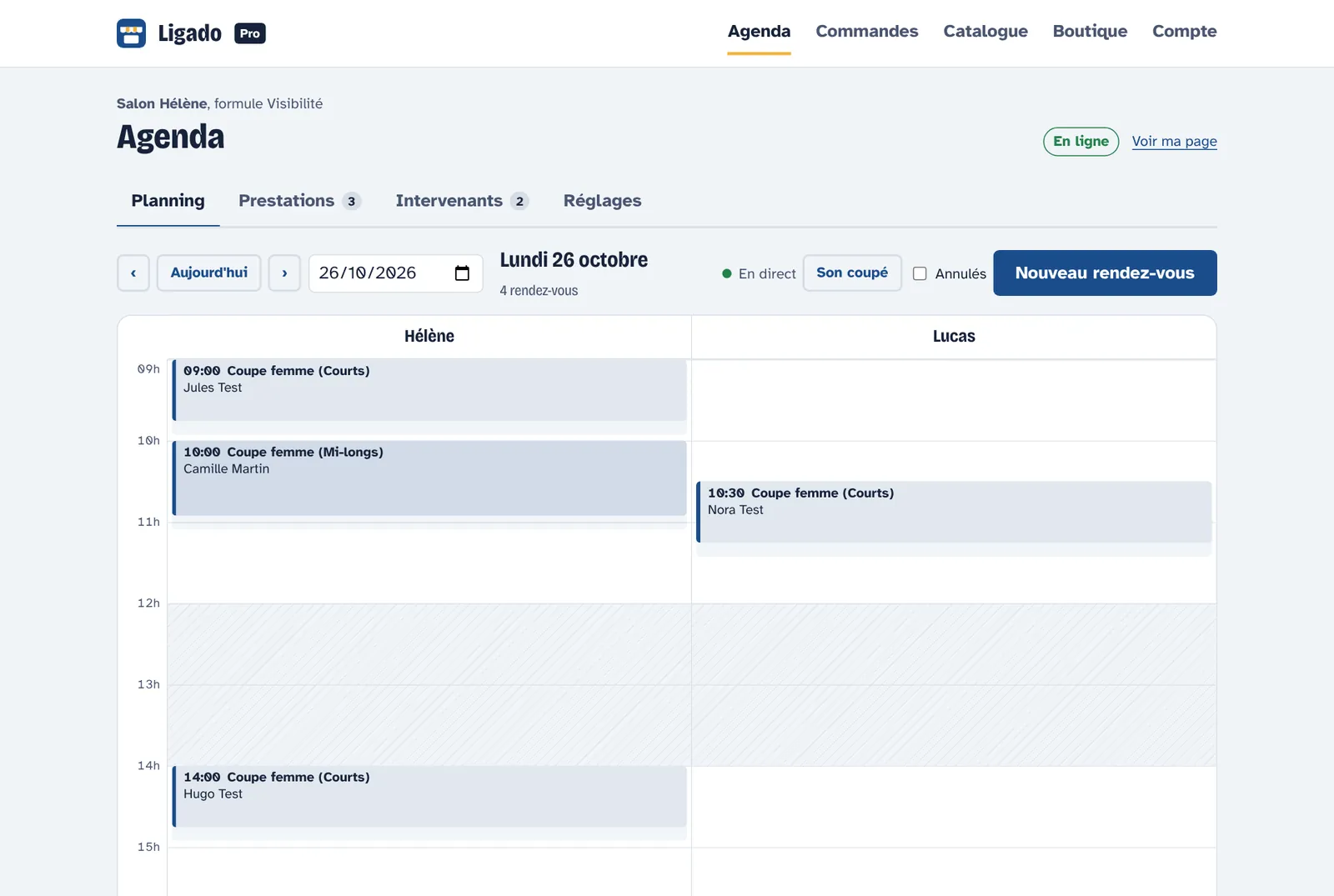
Une colonne par intervenant, les demandes à confirmer en tête. Touchez un rendez-vous pour l'accepter, le refuser, le déplacer (Ligado propose les horaires libres), l'annuler, ou noter que le client est venu ou non. Un client appelle ? Cliquez dans la colonne à l'heure voulue pour saisir son rendez-vous. Le client reçoit les emails si vous indiquez son adresse.
Vos clients reçoivent un rappel la veille. Vous recevez une notification à chaque réservation.
7Clients difficiles
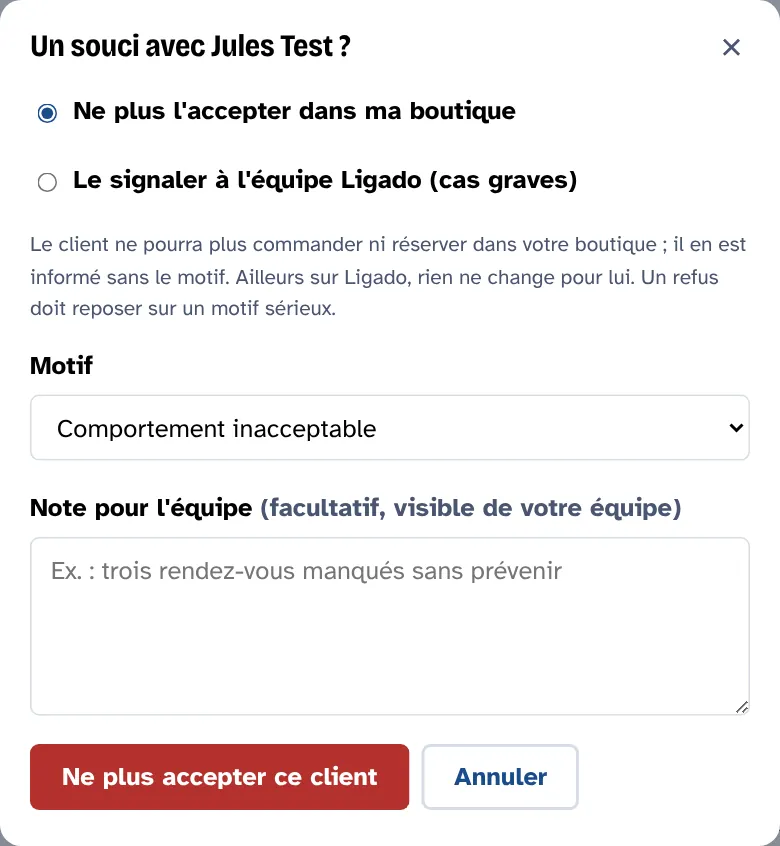
Sur chaque commande et chaque rendez-vous, vous voyez combien de fois le client n'est pas venu chez vous. Ces absences ne sont jamais partagées avec les autres commerces. Si ça ne va plus, touchez Un souci avec ce client ? :
- Ne plus l'accepter : il ne peut plus commander ni réserver chez vous, et il en est informé sans le motif. Ailleurs sur Ligado, rien ne change pour lui. Un refus de vente doit reposer sur un motif sérieux : choisissez-le dans la liste.
- Le signaler à Ligado, pour les cas graves (insultes, fraude, absences en série). L'équipe examine chaque signalement et peut suspendre le compte.
La liste de vos clients bloqués, et le bouton pour les accepter à nouveau, sont dans Boutique, rubrique « Clients bloqués ».
8Fidélité, avis, activité
La carte de fidélité
Dans Boutique, rubrique « Carte de fidélité » : le nombre de commandes (5 à 15), la récompense en toutes lettres et un montant minimum si vous voulez. Chaque commande retirée ou rendez-vous honoré ajoute un tampon. Quand une carte est pleine, la commande affiche « Récompense à offrir » : offrez-la, puis touchez le bouton pour la noter.
Les avis
Seuls les clients qui ont retiré une commande ou sont venus à un rendez-vous peuvent noter votre boutique. Répondez publiquement depuis l'onglet Activité, rubrique Avis : une réponse aimable à un avis mitigé rassure souvent plus qu'une série de cinq étoiles. Un avis abusif se signale : l'équipe Ligado décide de le garder ou de le retirer.
L'activité
L'onglet Activité montre les commandes en cours, les ventes du jour et votre note. Avec la formule Essentielle : le chiffre d'affaires, le panier moyen, les produits qui se vendent le mieux. Avec Visibilité : vos meilleurs clients et vos heures d'affluence.
9Équipe et abonnement
Équipe : invitez vos employés par email depuis Boutique, rubrique Équipe. Un employé gère les commandes, le catalogue, l'agenda et les avis ; les informations de la boutique, les horaires, les statistiques, l'abonnement et l'équipe restent au propriétaire. Un employé relié à un intervenant peut noter lui-même ses absences.
Abonnement : la formule Gratuite permet de vendre tout de suite. Essentielle ajoute les créneaux, les rendez-vous, le stock, la carte de fidélité et les statistiques ; Visibilité, la mise en avant sur l'accueil et plus de comptes d'équipe. Rubrique Abonnement, Voir les formules. Paiement mensuel par carte, résiliable à la fin du mois en cours ; vos factures y sont aussi. Une association a la formule Visibilité sans rien payer.
10Questions fréquentes
Ligado prend-il une commission sur mes ventes ?
Non. Le client vous paie directement, au comptoir. Ligado est rémunéré par l'abonnement, et la formule Gratuite ne coûte rien.
Je suis thérapeute : puis-je prendre mes rendez-vous sur Ligado ?
Oui pour les pratiques d'accompagnement et de bien-être (sophrologie, naturopathie, réflexologie, hypnose, massage de bien-être…), dans la catégorie « Thérapies, accompagnement ». Non pour les professions de santé et les titres protégés (médecins, kinésithérapeutes, infirmiers, psychologues, ostéopathes…) : Ligado n'est pas fait pour les données de santé. Ne demandez pas le motif de la séance dans vos prestations ; parlez-en avec le client pendant le rendez-vous.
Notre association n'a pas la formule offerte
L'offre suit le répertoire Sirene : l'établissement doit y être enregistré comme association (catégorie juridique 92). Vérifiez votre fiche sur annuaire-entreprises.data.gouv.fr. Si elle est juste, écrivez à l'équipe Ligado : nous revérifions votre boutique.
« SIRET déjà utilisé » : quelqu'un a créé ma boutique
Écrivez à l'équipe Ligado (coordonnées dans les Mentions légales) avec un justificatif : nous vérifions et retirons la boutique en cause.
Mes créneaux de rendez-vous ne tombent pas aux heures voulues
Vérifiez dans Agenda, onglet Réglages, le choix « Horaires proposés », puis enregistrez. Les horaires partent du début de chaque plage de travail de l'intervenant : si Hélène commence à 9 h 30, les rendez-vous commencent à 9 h 30.
Un client n'a pas pu réserver alors que j'étais libre
Un horaire n'est proposé que si un intervenant qui sait faire la prestation travaille sur toute sa durée (options comprises) et a encore le temps de battement après. Vérifiez les prestations cochées pour chaque intervenant.
Je ne reçois pas les notifications de commande
Activez-les sur chaque appareil depuis l'onglet Commandes ou Compte. Sur iPhone, ajoutez d'abord Ligado à l'écran d'accueil depuis Safari (bouton de partage, « Sur l'écran d'accueil »), puis ouvrez-le depuis cette icône.
Je pars en vacances
Pour les commandes, mettez-les en pause « jusqu'à reprise ». Pour les rendez-vous, ajoutez une fermeture exceptionnelle dans Agenda, onglet Réglages : plus aucun horaire n'est proposé sur la période.
Une question qui n'est pas dans ce guide ? Les coordonnées de l'équipe Ligado sont sur la page Mentions légales. Écrivez-nous : nous répondons, et nous complétons le guide.